
Jak nahlásit chybu na webu?
Chybu na webu Qjob.cz nahlaste zákaznické podpoře co nejkonkrétněji: napište, kde se chyba stala, co jste chtěli udělat, co se místo toho zobrazilo a přiložte screenshot. Nejlepší cesta pro přihlášeného uživatele je chat podpory. Pokud se nemůžete přihlásit, použijte stránku Kontakty nebo e-mail [email protected].
Dobře nahlášená chyba se řeší rychleji. Nestačí napsat jen "web nefunguje". Podpora a technický tým potřebují vidět přesnou stránku, čas, zařízení, prohlížeč a kroky, které k chybě vedly. Díky tomu lze zjistit, zda jde o jednorázový problém v prohlížeči, špatný odkaz, chybu v účtu, problém s formulářem nebo skutečnou technickou chybu webu.
Krátká odpověď
Nejprve zkuste stránku obnovit, ověřte internet a zkontrolujte, zda chyba není jen překlep v odkazu. Pokud problém trvá, připravte si přesnou URL, screenshot, popis kroků, zařízení, prohlížeč a čas výskytu. Potom otevřete Kontakty, klikněte na Napsat zákaznické podpoře nebo přejděte na /chat/support a pošlete zprávu podpoře.
Do hlášení chyby uveďte:
- co přesně jste chtěli udělat;
- na jaké stránce se chyba stala;
- jaká chybová hláška nebo nečekané chování se zobrazilo;
- jaké kroky chybu vyvolají;
- zda se problém opakuje;
- zařízení a prohlížeč;
- čas, kdy se problém stal;
- screenshot obrazovky bez citlivých údajů.
1. Nejdříve ověřte, že jde opravdu o chybu
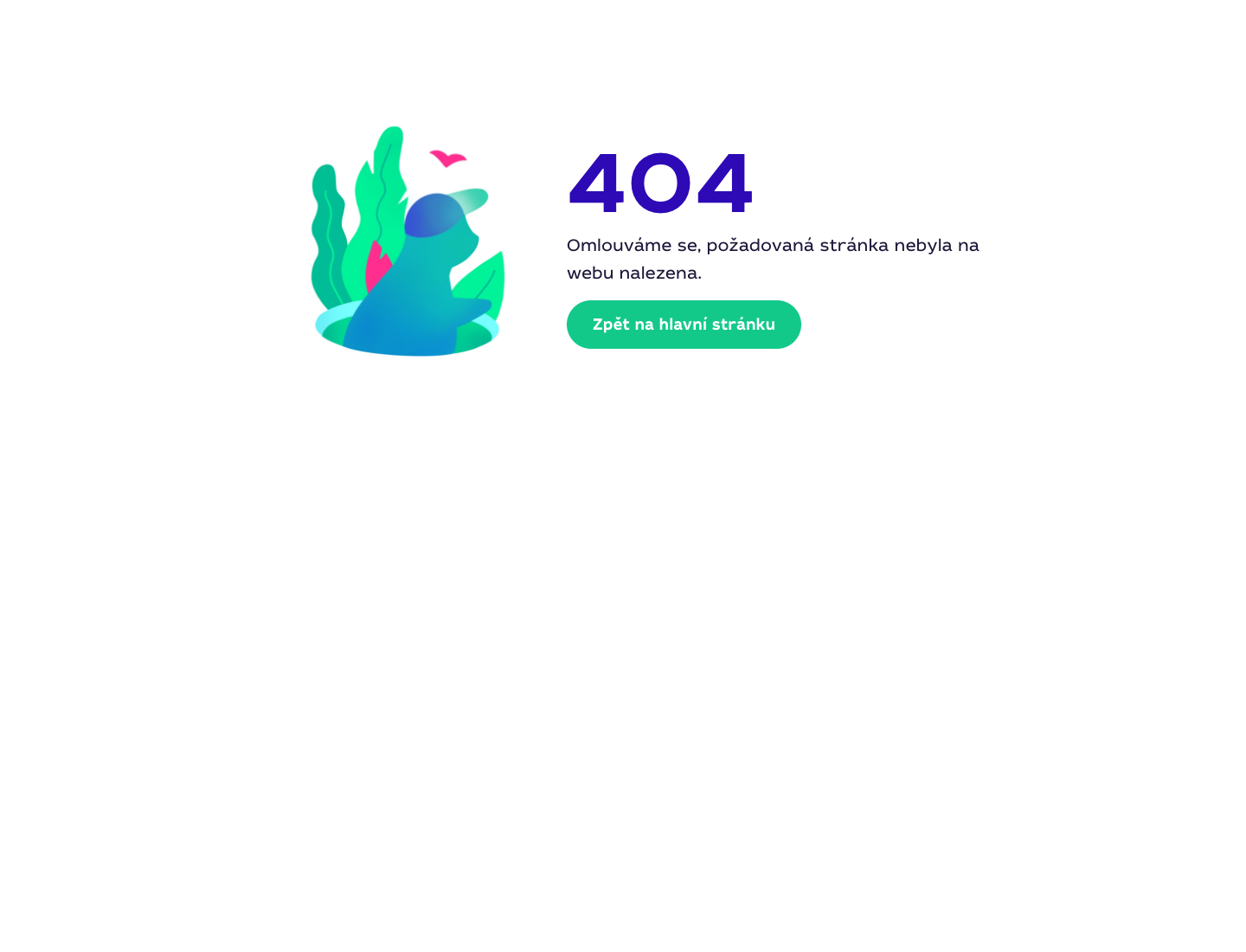
Některé situace vypadají jako chyba, ale mohou mít jednoduché vysvětlení. Například stránka 404 obvykle znamená, že odkaz neexistuje nebo je napsaný špatně. Prázdný seznam úkolů může být způsoben filtry. Neodeslaný formulář může čekat na povinné pole. Proto je dobré před nahlášením udělat krátkou kontrolu.
Zkuste postupně:
- obnovit stránku;
- zkontrolovat internetové připojení;
- otevřít hlavní stránku qjob.cz;
- zkontrolovat, zda v adrese není překlep;
- zkusit jiný prohlížeč nebo anonymní okno;
- vypnout VPN, proxy nebo blokátor obsahu;
- zkusit mobilní data místo Wi-Fi;
- ověřit, zda nejste odhlášeni z účtu.
Pokud problém zmizí po obnově stránky nebo v jiném prohlížeči, stále ho můžete nahlásit, ale do zprávy napište, kde přesně se problém projevil a co pomohlo. I to je užitečná informace.
2. Uložte si přesnou stránku a kontext
Nejdůležitější údaj v hlášení chyby je přesná stránka, kde se problém objevil. Zkopírujte adresu z prohlížeče. Pokud jde o formulář, napište také, ve kterém kroku se chyba stala. Pokud jde o úkol, nabídku, profil nebo chat, přidejte odkaz na konkrétní stránku nebo alespoň číslo úkolu.
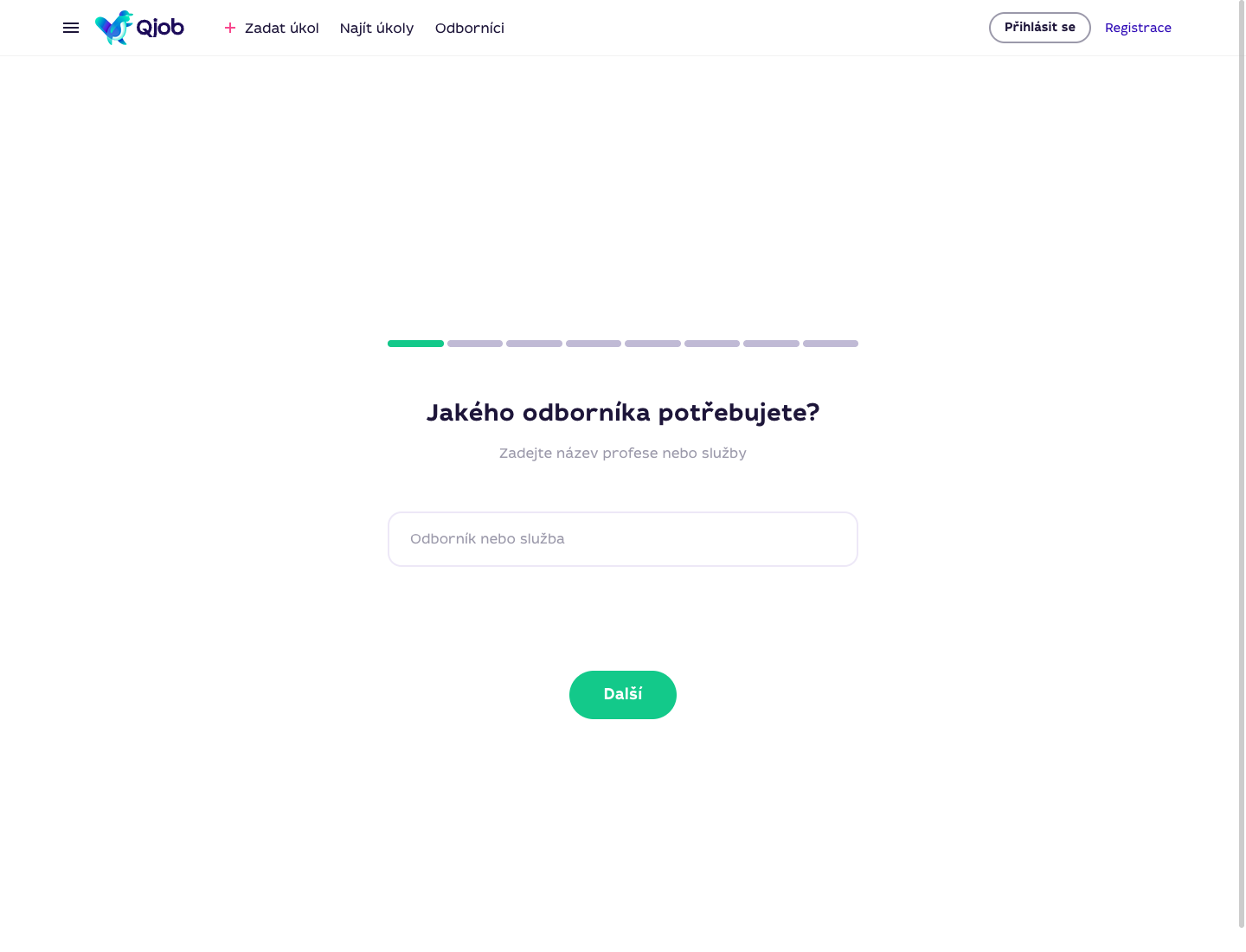
Užitečný kontext může být například: "chyba vzniká v prvním kroku zadání úkolu", "nejde uložit profil specialisty", "tlačítko Další nereaguje", "po kliknutí se nic nestane" nebo "zobrazí se 404". Takový popis je mnohem lepší než obecné "nejde mi to".
3. Pokud se chyba týká chatu nebo úkolu, přidejte odkaz
Když chyba souvisí s komunikací, nabídkou nebo konkrétním úkolem, napište to do hlášení. Podpora potřebuje vědět, zda jste zákazník nebo specialista, s kým komunikace probíhá a na jaké akci se problém objevuje. Pokud máte odkaz na chat nebo úkol, přiložte ho.
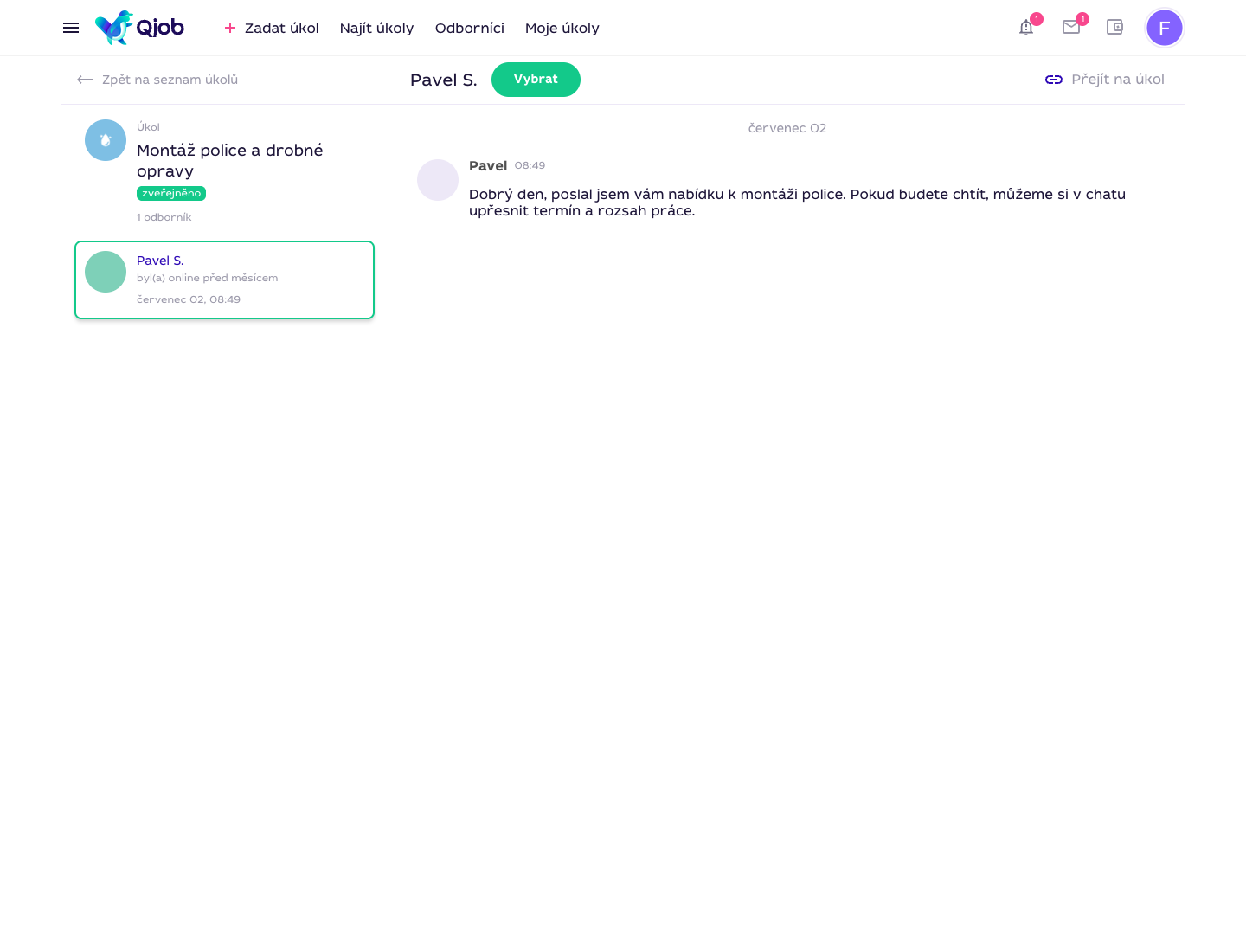
U chatu je dobré napsat, zda problém vidíte jen u jedné konverzace, nebo u všech. U úkolu napište, zda jde o vytvoření úkolu, úpravu úkolu, odpověď na nabídku, výběr specialisty nebo hodnocení.
4. Udělejte screenshot chyby
Screenshot je často nejrychlejší způsob, jak ukázat, co se děje. Zachyťte celou viditelnou část stránky včetně chybové hlášky, problematického tlačítka nebo místa, kde chybí očekávaný obsah. Pokud je to možné, ať je na obrázku vidět také adresa stránky nebo alespoň jasný název obrazovky.
Na screenshotu ale nezveřejňujte zbytečně citlivé údaje. Před odesláním zakryjte hesla, platební údaje, celé dokumenty, soukromé adresy, rodná čísla, osobní doklady nebo detailní komunikaci, která s chybou nesouvisí.
Dobré screenshoty pro hlášení chyby ukazují:
- chybovou hlášku nebo nečekaný stav;
- stránku nebo formulář, kde chyba vznikla;
- tlačítko, pole nebo část webu, která nefunguje;
- výsledek po kliknutí, pokud se něco změnilo;
- minimum citlivých osobních údajů.
5. Otevřete stránku Kontakty
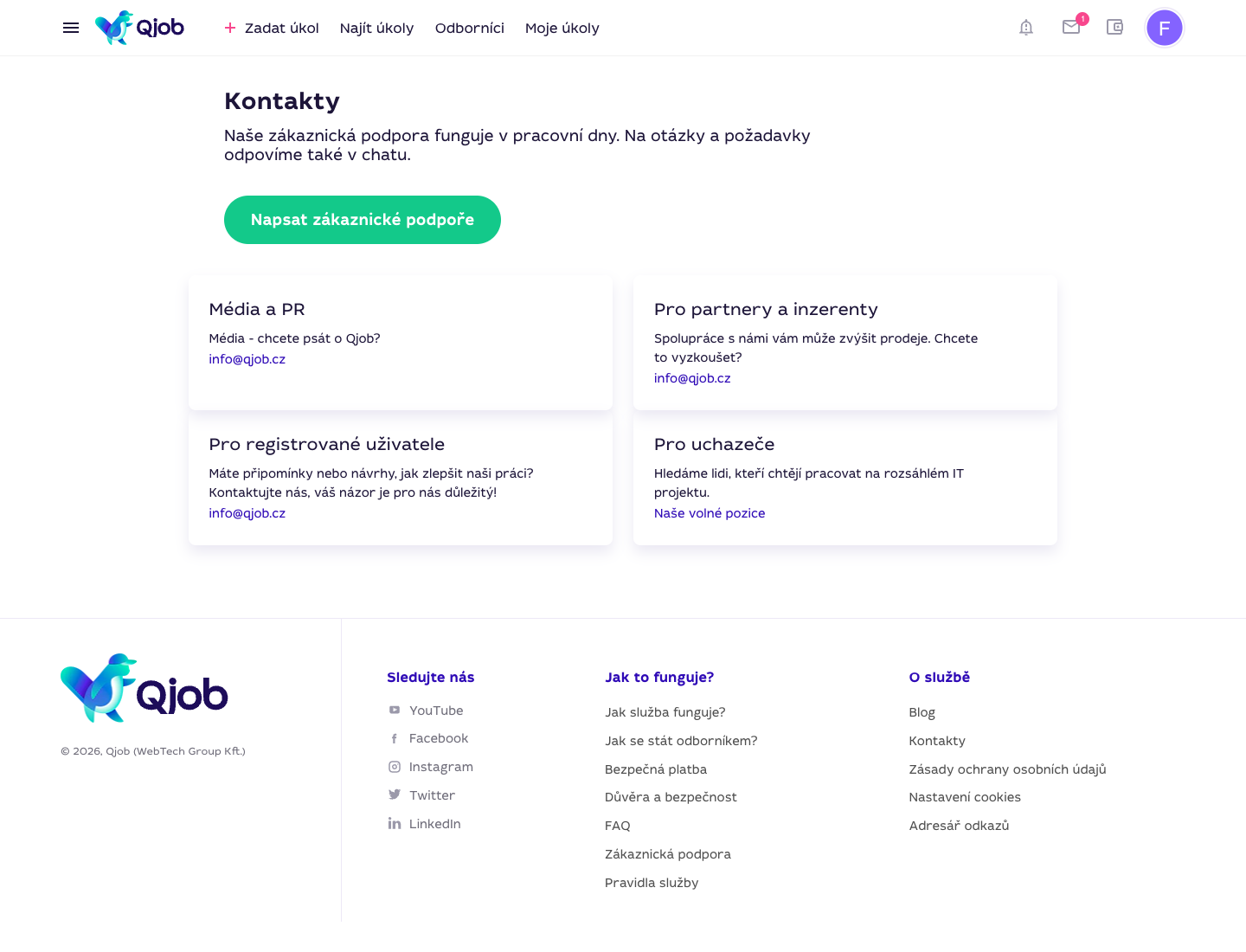
Nejjednodušší vstup do podpory najdete na stránce Kontakty. Pokud jste přihlášeni, tlačítko Napsat zákaznické podpoře vás zavede do interního chatu podpory. Pokud přihlášeni nejste, použijte veřejný e-mail uvedený na stránce.
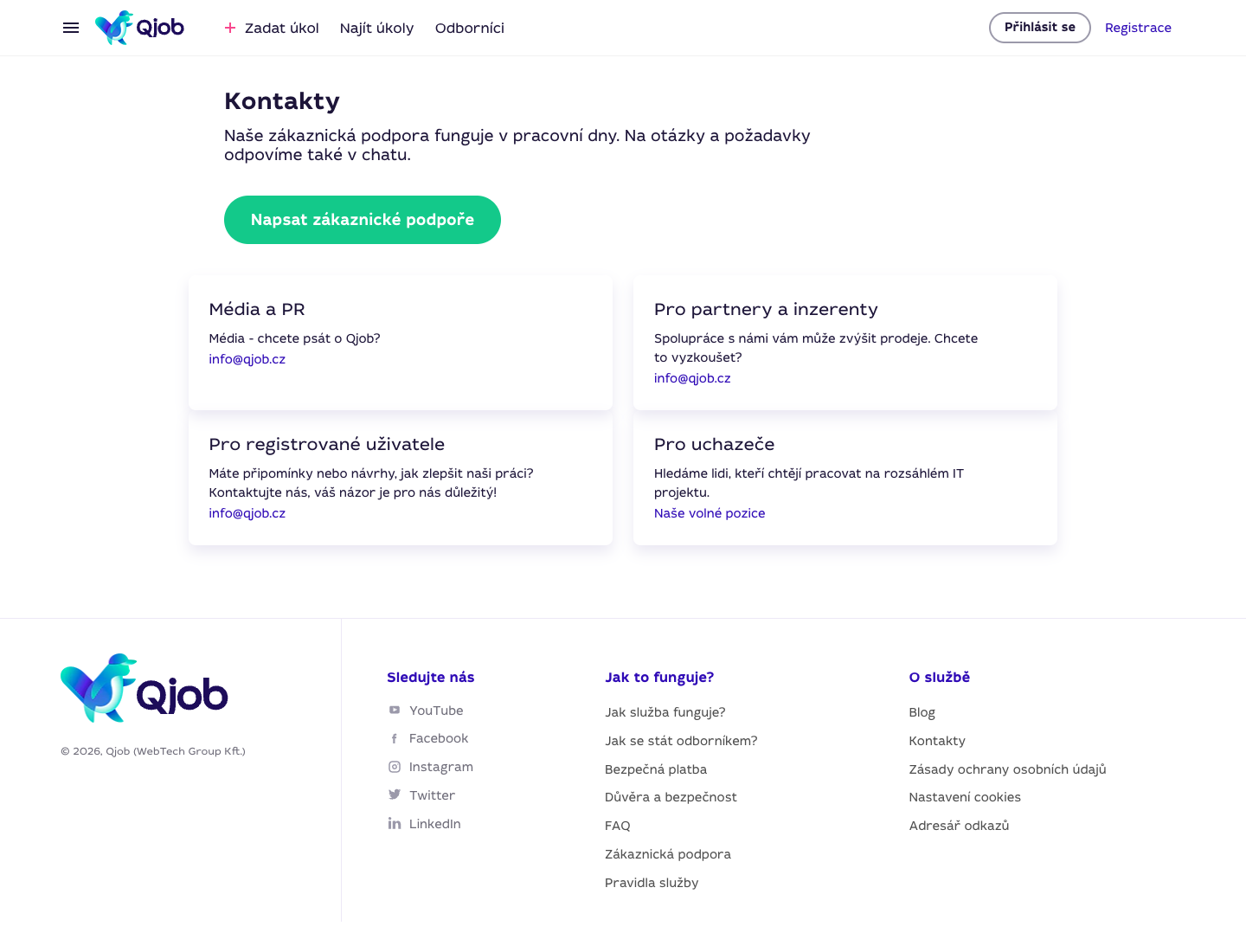
Pokud se chyba týká vašeho účtu, je lepší být přihlášený. Podpora pak snáze dohledá účet, související úkoly a předchozí komunikaci. Pokud se přihlásit nemůžete, napište to rovnou do e-mailu.
6. Přihlášený uživatel použije chat podpory
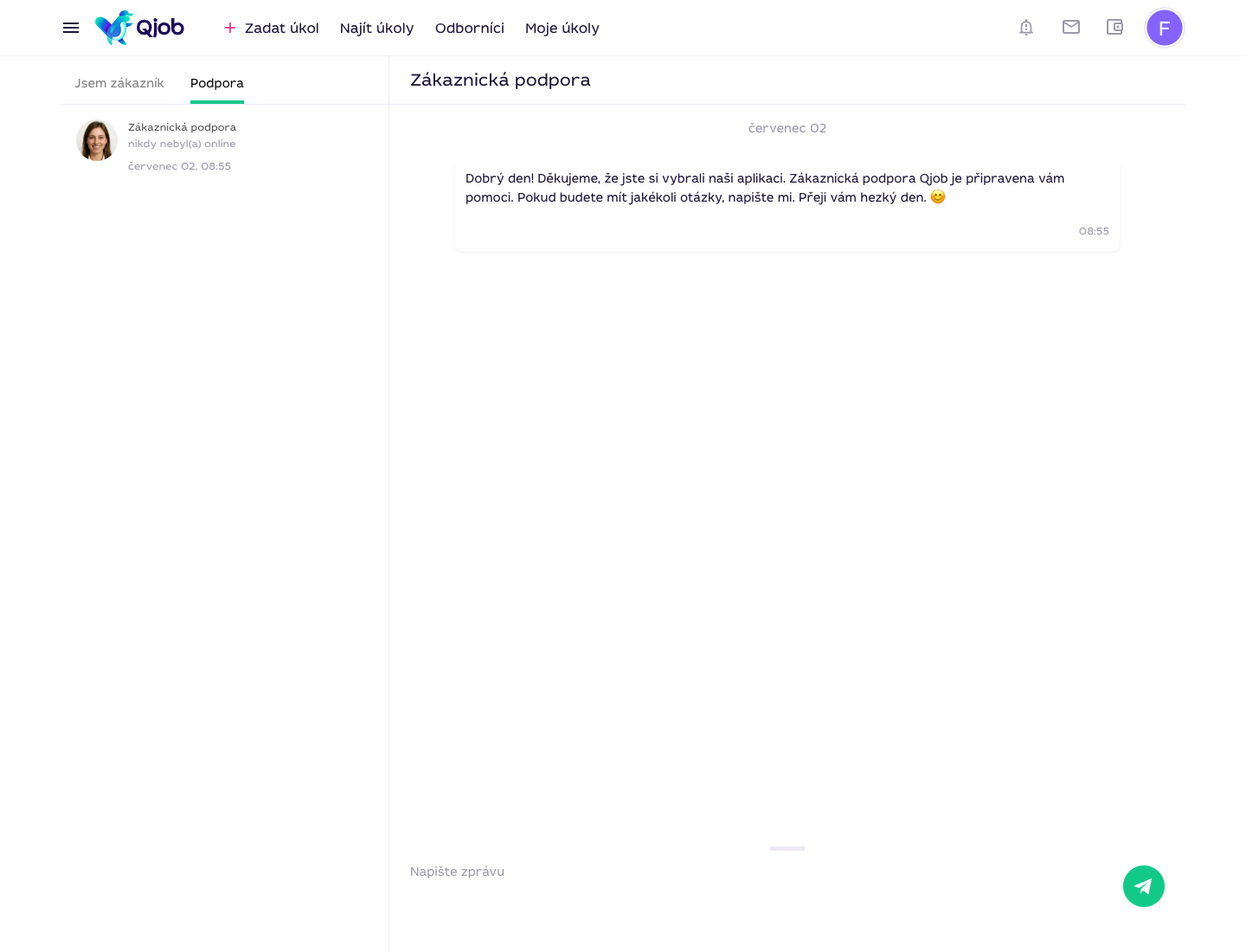
Po přihlášení můžete podporu otevřít přes kontaktní stránku nebo přímo na /chat/support. Chat je vhodný pro technické chyby, které se týkají konkrétního účtu, úkolu, chatu, profilu, platby nebo nastavení.
V chatu podpory zůstává historie komunikace. Když později doplníte další informace, podpora uvidí, k jakému problému patří.
7. Napište zprávu tak, aby šla chyba ověřit
Nejužitečnější hlášení chyby má jasnou strukturu. Napište, co jste dělali, jaký výsledek jste očekávali a co se místo toho stalo. Přidejte přesný odkaz, zařízení, prohlížeč, čas a screenshot. Pokud se chyba opakuje, napište také, jak ji lze zopakovat.
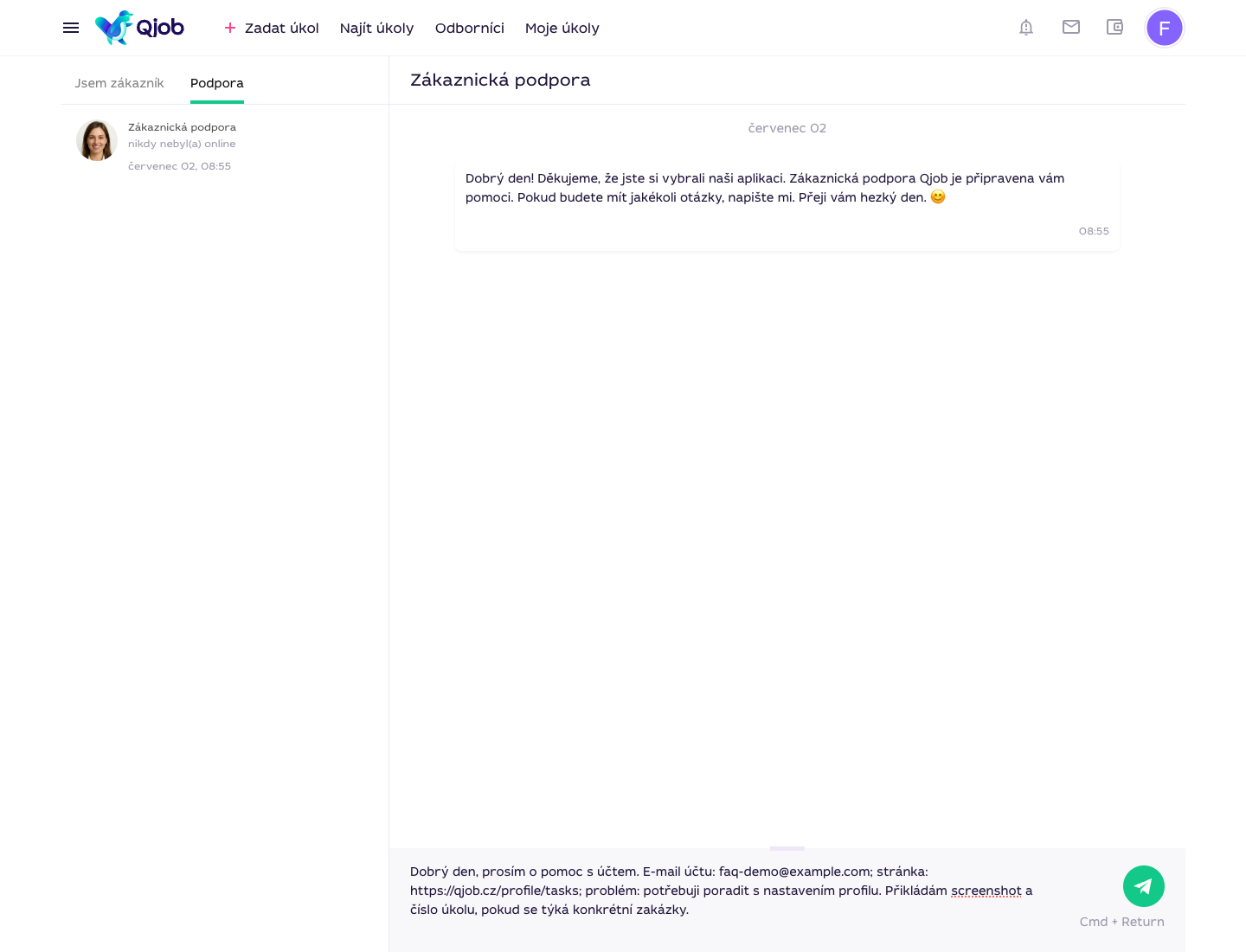
Můžete použít tento vzor:
Dobrý den, hlásím technickou chybu na Qjob.cz.
Účet: [email protected]
Role: zákazník / specialista
Stránka: vložte přesnou URL
Co jsem chtěl udělat: stručně popište akci
Co se stalo: popište chybu nebo chybovou hlášku
Kroky k opakování: 1. otevřu stránku, 2. kliknu na..., 3. zobrazí se...
Zařízení a prohlížeč: například iPhone Safari, Android Chrome, Windows Chrome
Čas problému: datum a přibližný čas
Příloha: screenshot chyby
Pokud neznáte všechny údaje, nevadí. Pošlete alespoň to, co máte. Nejdůležitější je přesná stránka, popis chování a screenshot.
8. Co je vhodné nahlásit jako chybu
Technickou chybu nahlaste vždy, když vám web brání dokončit běžnou akci nebo se chová jinak, než má. Patří sem hlavně nefunkční tlačítka, formuláře, které nejdou odeslat, stránky, které se nenačítají, chybové hlášky, rozbité zobrazení, problém s přihlášením, chatem, oznámeními nebo platbou.
Typické příklady:
- stránka se nenačítá nebo ukazuje chybu;
- po kliknutí na tlačítko se nic nestane;
- formulář nejde odeslat, i když jsou pole vyplněná;
- změna profilu se neukládá;
- chat nezobrazuje zprávy nebo nejde odeslat odpověď;
- oznámení ukazuje nesprávný stav;
- na mobilu se překrývá text nebo tlačítko;
- platba skončila chybou a nevíte, zda proběhla;
- odkaz vede na nesprávnou stránku;
- obrázek, příloha nebo důležitý text se nezobrazuje.
9. Co nemusí být technická chyba
Některé situace jsou nepříjemné, ale nemusí znamenat chybu webu. Například malý počet úkolů může souviset s kategorií, městem nebo poptávkou v daném období. To, že specialista neodpovídá, není chyba systému, ale stále je možné požádat podporu o radu. Zamítnutá nabídka také nemusí být technický problém.
Pokud si nejste jistí, napište podpoře i tak, ale popište situaci přesně. Podpora vám pomůže rozlišit, zda jde o technickou chybu, nastavení účtu, pravidla služby, nebo běžné chování platformy.
10. Zkontrolujte chybu i na mobilu nebo jiném prohlížeči
Pokud máte možnost, zkuste chybu ověřit na jiném zařízení nebo v jiném prohlížeči. Nemusíte tím ztrácet moc času. Stačí napsat, zda se problém objevil jen v jednom prohlížeči, nebo všude. Pro technický tým je to velmi užitečný rozdíl.
Příklady užitečných formulací: "V Chrome na počítači tlačítko nereaguje, v Safari na telefonu funguje" nebo "Stejná chyba se zobrazuje na Wi-Fi i přes mobilní data". Takové informace výrazně zužují hledání příčiny.
11. Co neposílat kvůli bezpečnosti
Do hlášení chyby nikdy neposílejte heslo, celé údaje platební karty, ověřovací kódy, přístup do e-mailu ani citlivé dokumenty, pokud k tomu nejste výslovně vyzváni oficiální podporou a nejde o bezpečný způsob předání. Podpora obvykle nepotřebuje heslo ani celé platební údaje.
Pokud posíláte screenshot, zakryjte:
- hesla a ověřovací kódy;
- celá čísla platebních karet;
- citlivé osobní údaje;
- soukromé dokumenty;
- části soukromé komunikace, které s chybou nesouvisí;
- adresy nebo telefonní čísla jiných osob, pokud nejsou pro řešení nutné.
12. Co dělat po odeslání hlášení
Po odeslání hlášení sledujte chat podpory nebo e-mail, podle toho, jak jste podporu kontaktovali. Pokud podpora požádá o doplnění, pošlete další informace do stejné konverzace. Nezakládejte zbytečně několik nových dotazů ke stejné chybě, protože se tím může ztratit kontext.
Pokud se chyba mezitím přestane projevovat, napište to také. Informace "už to funguje po vymazání cache" nebo "chyba zmizela po přihlášení znovu" může pomoci potvrdit, že šlo o dočasný problém v prohlížeči nebo relaci.
Kontrolní seznam
- Zkusil jsem stránku obnovit?
- Zkontroloval jsem správnou adresu stránky?
- Vím, na jaké URL se chyba stala?
- Umím popsat, co jsem chtěl udělat?
- Umím popsat, co se místo toho stalo?
- Mám screenshot bez citlivých údajů?
- Vím, jaké zařízení a prohlížeč používám?
- Zkusil jsem jiný prohlížeč nebo mobilní web?
- Mám odkaz na úkol, chat, profil nebo platbu, pokud se jí chyba týká?
- Pošlu vše do jedné zprávy podpoře, aby měla kompletní kontext?