
Kde najdu potvrzení o platbě nebo doklad?
Potvrzení o platbě za služby Qjob.cz hledejte nejdříve v profilu v části Platby. Na této stránce zkontrolujete aktivní tarif, zůstatek kreditů, fakturační údaje a hlavně blok Historie plateb. Pokud potřebujete účetní doklad k platbě, zkontrolujte také e-mailovou schránku účtu a správnost údajů v bloku Fakturační údaje.
Je dobré rozlišovat dvě věci: potvrzení platby znamená, že vidíte, zda byla konkrétní transakce dokončena, čeká na zpracování nebo byla zrušena. Doklad slouží pro účetnictví nebo vlastní evidenci a musí obsahovat správné údaje kupujícího. Pokud doklad k dokončené platbě nenajdete, kontaktujte podporu Qjob.cz a přiložte bezpečné identifikační údaje platby, nikdy však celé číslo karty, CVC, PIN, heslo ani potvrzovací kódy.
Krátká odpověď
Otevřete Platby, přejděte na Historie plateb, nastavte správné období a najděte platbu podle data, částky, typu služby a stavu. Pokud potřebujete doklad pro účetnictví, zkontrolujte blok Fakturační údaje a e-mail účtu. Jestli je platba dokončená, ale doklad nevidíte nebo údaje na dokladu nesedí, napište podpoře přes chat podpory nebo na [email protected].
U plateb za práci specialisty je důležité, zda šlo o placenou službu Qjob.cz, nebo o platbu přímo mezi zákazníkem a specialistou. Qjob.cz může řešit doklady k vlastním placeným službám platformy, například tarifům, kreditům nebo jiným placeným možnostem Qjob.cz. Doklad za samotnou práci specialisty obvykle vystavuje osoba nebo firma, která práci provedla.
1. Otevřete stránku Platby ve svém profilu
Po přihlášení otevřete profil a v levém menu zvolte Platby. Přímá adresa je /profile/account. Na této stránce vidíte, zda máte aktivní tarif, kolik kreditů máte na účtu, jaké fakturační údaje jsou uložené a zda se v historii objevují poslední transakce.
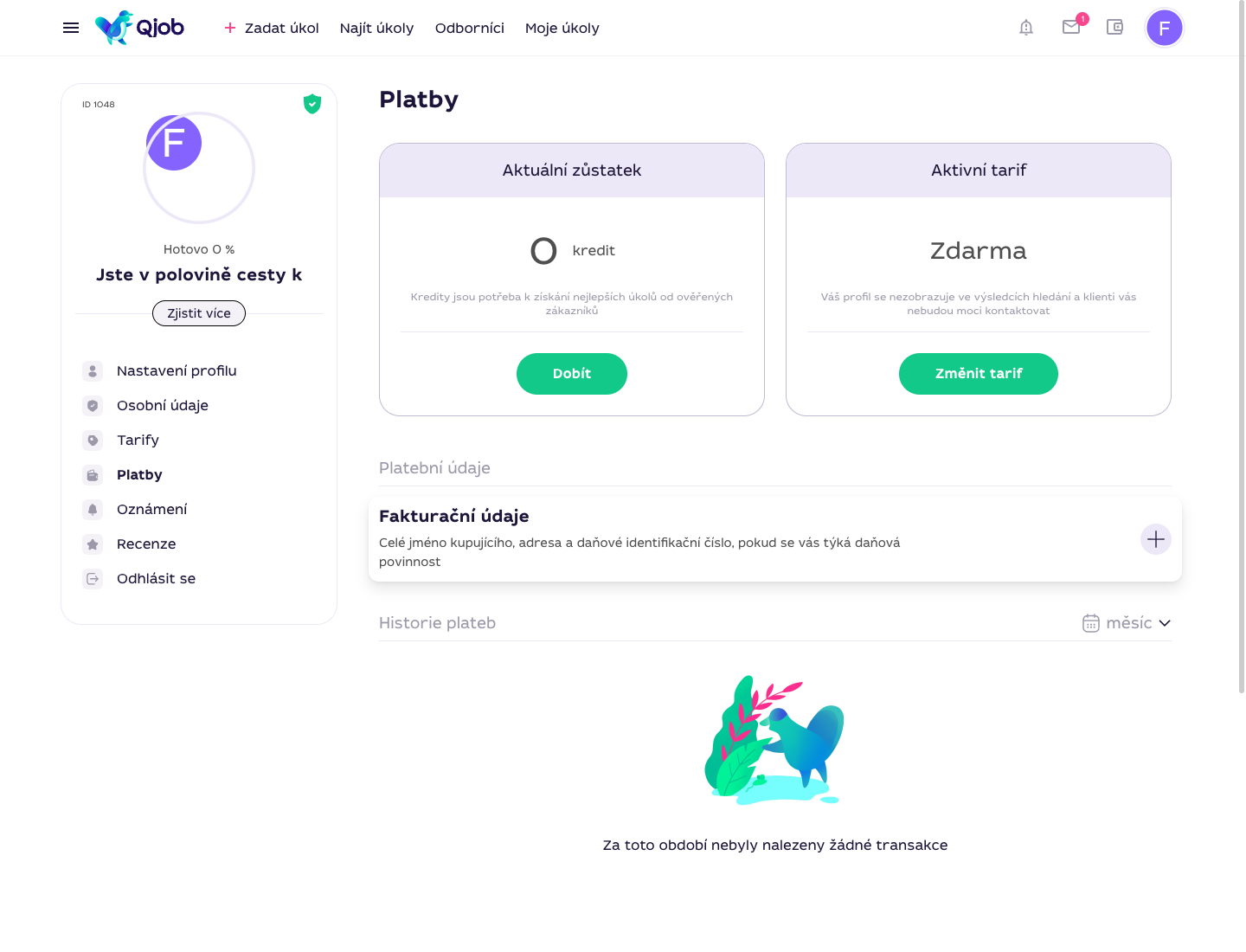
Pokud jste právě zaplatili tarif nebo kredity, nejdříve stránku obnovte a počkejte několik minut. U některých plateb se stav může propsat až po zpracování platební bránou. Pokud se ale částka v bance tváří jako zaúčtovaná a v Qjob.cz stále nic nevidíte, připravte si údaje pro podporu.
2. Zkontrolujte Historii plateb
V dolní části stránky Platby je blok Historie plateb. Zde hledejte záznam odpovídající platbě: datum, přibližný čas, částku, typ transakce, číslo operace a stav. Pokud žádný záznam nevidíte, nejdříve změňte období vpravo nahoře. Výchozí zobrazení může ukazovat jen aktuální měsíc.
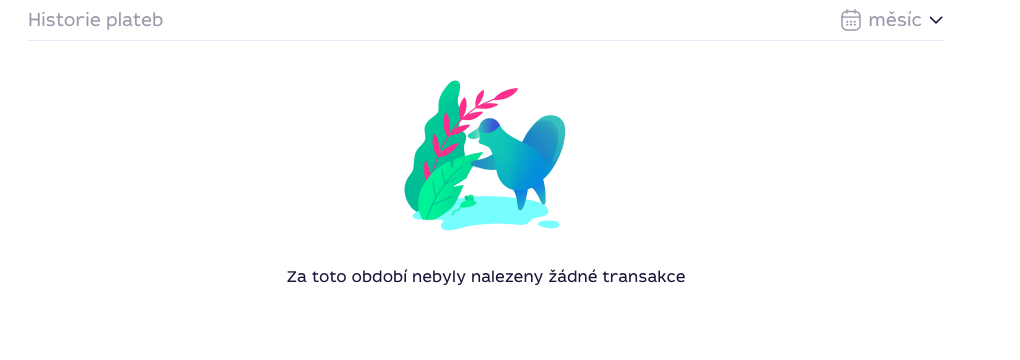
V historii se mohou zobrazovat různé stavy. Berte je jako první orientaci:
- dokončeno: platba nebo transakce byla zpracována;
- čeká na zpracování: platba ještě nemusí být definitivně potvrzená;
- neprovedeno: platba nebyla dokončena;
- zrušeno: transakce byla zrušena nebo odmítnuta.
Pokud záznam existuje a je dokončený, uložte si jeho číslo, datum a částku. Tyto údaje jsou užitečné, když budete žádat podporu o dohledání dokladu nebo kontrolu platby.
3. Nastavte správné období
Pokud platbu nevidíte, nemusí to hned znamenat, že se ztratila. Nejčastější důvod je špatně nastavené období v historii. Zkuste přepnout z měsíce na rok nebo vlastní období podle data platby. U plateb starších než aktuální měsíc je to první věc, kterou má smysl zkontrolovat.
Postup:
- otevřete Platby;
- v bloku Historie plateb klikněte na aktuální období, například měsíc;
- zvolte delší období, například rok, nebo vlastní rozsah;
- hledejte platbu podle data, částky a názvu služby;
- pokud platbu stále nevidíte, porovnejte stav v bankovní aplikaci.
Pokud banka ukazuje pouze rezervaci částky, nemusí ještě jít o dokončenou platbu. Pokud banka ukazuje skutečně zaúčtovanou platbu, ale v historii ji nenajdete, kontaktujte podporu.
4. Zkontrolujte e-mail účtu
Po úspěšné platbě se informace k platbě nebo dokladu může doručovat také e-mailem. Zkontrolujte schránku, kterou používáte pro účet Qjob.cz. Podívejte se do složek Doručené, Spam, Hromadné, Promoakce nebo Archiv.
V e-mailu hledejte podle těchto slov:
- Qjob;
- Stripe;
- platba;
- tarif;
- doklad;
- faktura;
- receipt nebo invoice, pokud používáte anglické prostředí e-mailu.
Pokud jste při registraci použili jiný e-mail, zkontrolujte právě ten. Jestli si nejste jistí, jaký e-mail je u účtu uložený, podívejte se do nastavení profilu nebo kontaktujte podporu.
5. Zkontrolujte Fakturační údaje
Doklad má smysl řešit až po kontrole fakturačních údajů. V části Platby najdete blok Fakturační údaje. Sem patří celé jméno kupujícího nebo název firmy, adresa a daňové identifikační číslo, pokud se vás týká daňová povinnost.
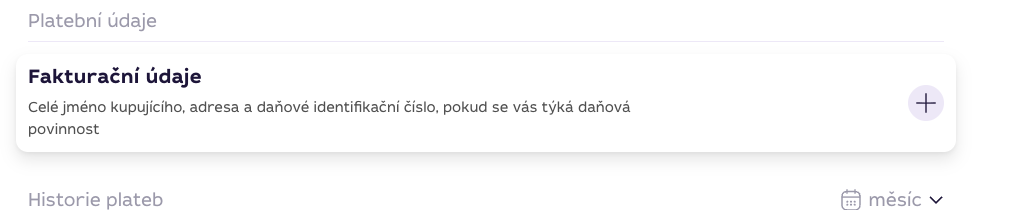
Pokud údaje chybí nebo jsou nepřesné, doplňte je co nejdříve. U budoucích plateb tím snížíte riziko, že budete později řešit opravu dokladu. U již proběhlé platby může být oprava dokladu omezená podle toho, jak byl doklad vystaven a zpracován, proto v takové situaci napište podpoře co nejdříve.
Do fakturačních údajů nikdy nepište číslo platební karty, CVC/CVV, PIN ani heslo. Fakturační údaje slouží k identifikaci kupujícího, ne k provedení platby kartou.
6. Jak poznat, že hledáte správnou platbu
Správnou platbu poznáte podle kombinace několika údajů. Samotná částka nemusí stačit, protože podobnou částku můžete platit opakovaně. Nejlepší je porovnat datum, čas, název služby, částku, měnu a stav transakce.
U tarifů zkontrolujte také stránku Tarify. Pokud jste platili tarif, měl by se po úspěšném zpracování projevit ve vašem profilu jako aktivní placený tarif nebo odpovídající změna služby.
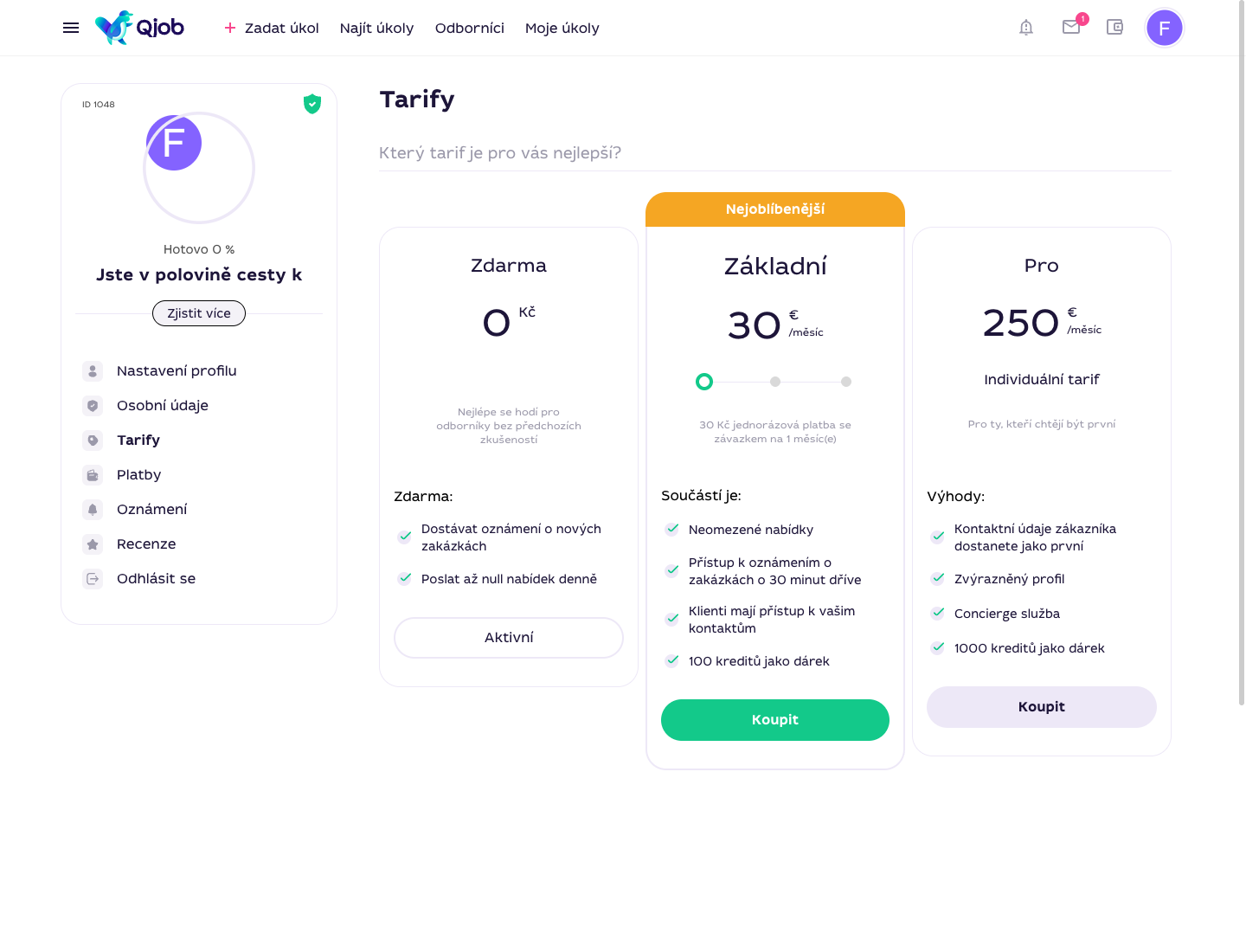
Pokud je v historii platba za tarif, ale v profilu stále vidíte bezplatný tarif, může jít o opožděné zpracování nebo problém, který má zkontrolovat podpora.
7. Co dělat, když doklad nevidíte
Pokud je platba dokončená, ale doklad nemůžete najít, postupujte klidně a systematicky. Neopakujte platbu jen proto, že nevidíte doklad. Opakovaná platba by problém s dokladem nevyřešila a mohla by vytvořit další transakci.
Zkontrolujte postupně:
- zda je platba v Historii plateb;
- zda nemáte v historii nastavené příliš krátké období;
- zda se služba aktivovala v profilu;
- zda doklad nebo potvrzení nepřišlo e-mailem;
- zda máte správně vyplněné Fakturační údaje;
- zda banka platbu opravdu zaúčtovala, a ne jen rezervovala.
Pokud ani potom doklad nenajdete, kontaktujte podporu. V žádosti napište, že potřebujete doklad k dokončené platbě, a přidejte údaje, podle kterých lze platbu dohledat.
8. Co poslat podpoře
Podpora dokáže platbu dohledat rychleji, když pošlete přesné, ale bezpečné informace. Nejvhodnější je napsat přes chat podpory, případně e-mailem na [email protected].
Do zprávy uveďte:
- e-mail účtu na Qjob.cz;
- typ platby, například tarif, kredity nebo jiná placená služba;
- částku a měnu;
- datum a přibližný čas platby;
- stav platby v historii Qjob.cz, pokud ho vidíte;
- číslo transakce z historie Qjob.cz, pokud je dostupné;
- informaci, zda banka platbu zaúčtovala, nebo jen rezervovala;
- screenshot bez citlivých údajů, pokud pomůže.
Neposílejte celé číslo karty, CVC/CVV, PIN, heslo do banky, jednorázové potvrzovací kódy ani kompletní výpis z účtu. Pokud posíláte screenshot z banky, zakryjte zůstatek, jiné platby a všechny údaje, které nesouvisí s danou transakcí.
9. Co dělat, když platba proběhla přes Stripe
Platby kartou a některé online platby probíhají přes zabezpečený platební tok Stripe. To znamená, že údaje karty zadáváte na platební stránce, nikoli do profilu Qjob.cz. Po dokončení platby se vraťte zpět na Qjob.cz a zkontrolujte Platby, aktivní tarif a historii.
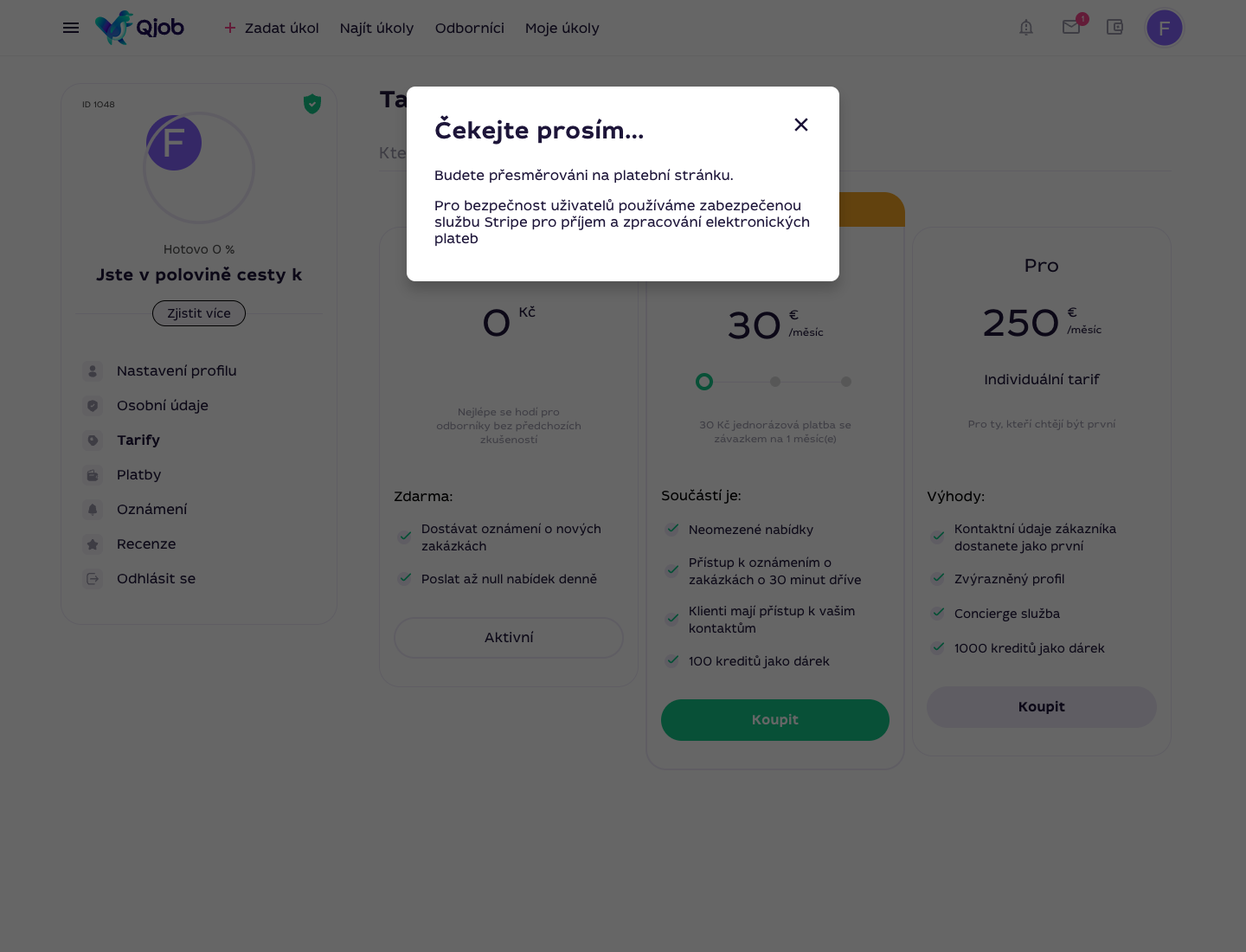
Pokud se platba dokončila ve Stripe, ale Qjob.cz ji neukazuje, neplaťte znovu bez kontroly. Zapište si datum, čas, částku a stav v bance a napište podpoře. Pokud platba ve Stripe nebyla dokončena, v historii Qjob.cz se nemusí objevit jako dokončená transakce.
10. Kdy hledat doklad u specialisty
Pokud jste zákazník a platili jste přímo specialistovi za provedenou práci, doklad k této práci vám zpravidla vystavuje specialista, ne Qjob.cz. Qjob.cz je platforma, která pomáhá najít specialistu, komunikovat a spravovat úkoly. Doklady Qjob.cz se týkají vlastních placených služeb platformy.
Prakticky to znamená:
- doklad za tarif, kredity nebo placenou funkci Qjob.cz řešte s Qjob.cz;
- doklad za opravu, montáž, úklid, dopravu nebo jinou práci řešte se specialistou, který službu provedl;
- pokud si nejste jistí, napište podpoře a popište, za co přesně jste platili.
11. Co dělat, když jsou údaje na dokladu špatně
Pokud na dokladu chybí správné jméno, firma, adresa nebo daňové číslo, nejdříve opravte Fakturační údaje v profilu. Potom kontaktujte podporu a uveďte, ke které platbě se oprava vztahuje.
Už vystavený doklad nemusí být vždy možné jednoduše změnit. Záleží na typu dokladu, datu vystavení a pravidlech zpracování. Proto je nejlepší vyplnit fakturační údaje před platbou, zejména pokud platíte za firmu nebo potřebujete doklad pro účetnictví.
Rychlý kontrolní seznam
- Otevřete Platby.
- Zkontrolujte Historii plateb.
- Nastavte správné období, například měsíc, rok nebo vlastní rozsah.
- Porovnejte datum, částku, typ služby a stav transakce.
- Zkontrolujte e-mail účtu včetně spamu a archivu.
- Zkontrolujte a případně doplňte Fakturační údaje.
- U platby za tarif zkontrolujte také aktivní tarif v profilu.
- Pokud doklad nevidíte, kontaktujte podporu s bezpečnými údaji platby.
- Neposílejte celé číslo karty, CVC, PIN, hesla ani potvrzovací kódy.
- Doklad za práci specialisty řešte se specialistou, pokud nešlo o placenou službu Qjob.cz.
Nejrychlejší cesta je vždy začít v části Platby. Pokud tam najdete dokončenou transakci a máte správné fakturační údaje, podpora dokáže případný chybějící doklad dohledat mnohem rychleji. Pokud platbu v historii nevidíte, nejprve změňte období a ověřte stav v bance.