
Jak zaplatit tarif na Qjob.cz?
Tarif na Qjob.cz zaplatíte v profilu specialisty v části Tarify: vyberete vhodný tarif, kliknete na Koupit, zkontrolujete cenu a budete přesměrováni na zabezpečenou platební stránku Stripe. Po dokončení platby se vraťte do části Platby a zkontrolujte, že se tarif skutečně aktivoval.
Placený tarif je nástroj pro aktivnější práci se zakázkami. Může vám dát více prostoru pro nabídky, rychlejší přístup k příležitostem, práci s kontakty zákazníků nebo kredity podle aktuálních podmínek tarifu. Aby se vám ale platba vyplatila, je důležité mít připravený profil, reagovat rychle a posílat konkrétní nabídky. Samotná platba za tarif nenahrazuje důvěryhodný profil ani dobrou komunikaci se zákazníkem.
Krátká odpověď
Otevřete Tarify, vyberte tarif, klikněte na Koupit a pokračujte podle pokynů na obrazovce. Pokud vás systém požádá o fakturační údaje, doplňte je ještě před platbou. Platební údaje karty zadávejte pouze na zabezpečené platební stránce Stripe, nikdy do chatu, e-mailu ani zprávy podpoře.
Po zaplacení otevřete Platby. V bloku Aktivní tarif zkontrolujte, že se zobrazuje nový tarif. Pokud se tarif neaktivoval, obnovte stránku, zkontrolujte potvrzení platby a v případě potřeby kontaktujte podporu.
1. Připravte si účet před platbou
Před nákupem tarifu se ujistěte, že jste přihlášeni do správného účtu specialisty. Tarif má smysl hlavně tehdy, když ho opravdu využijete: budete sledovat nové úkoly, posílat nabídky, rychle odpovídat a pracovat s profilem. Pokud máte profil prázdný, začněte nejdříve jeho doplněním.
Zkontrolujte hlavně tyto věci:
- v profilu máte uvedené služby, které skutečně nabízíte;
- máte vybrané správné kategorie služeb;
- je vyplněné město nebo oblast, kde pracujete;
- telefon a e-mail jsou aktuální;
- máte připravené fotografie nebo ukázky prací;
- víte, na jaké typy úkolů chcete reagovat.
Tarif vám může otevřít více možností, ale zákazník si vybírá specialistu podle profilu, nabídky, ceny, dostupnosti, komunikace a důvěry. Proto je lepší kupovat tarif ve chvíli, kdy jste připraveni ho aktivně používat.
2. Otevřete stránku Tarify
Po přihlášení otevřete v profilu část Tarify. V levém menu je položka Tarify. Na stránce uvidíte dostupné varianty, například Zdarma, Základní a Pro. U každé varianty je uvedena cena, stručný popis a seznam hlavních výhod.
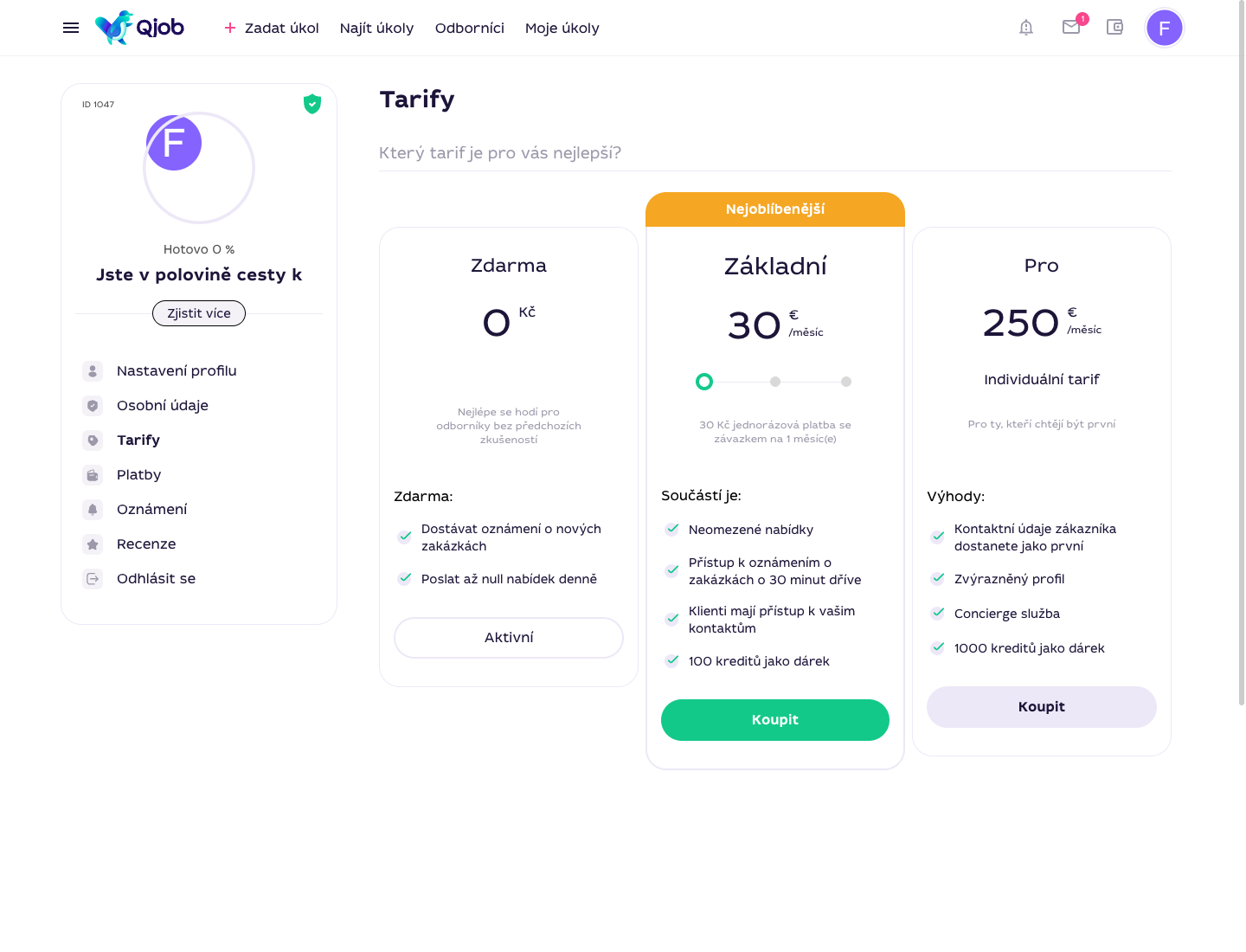
Vždy kontrolujte cenu přímo na stránce. Ceny, počty kreditů, délka závazku a výhody se mohou měnit podle aktuální nabídky. Nespoléhejte jen na starší screenshot nebo text článku, pokud se na stránce zobrazuje jiná cena nebo jiná podmínka.
3. Vyberte tarif, který chcete koupit
Pokud chcete pokračovat v placené variantě, najděte kartu vybraného tarifu a klikněte na tlačítko Koupit. U tarifu Základní typicky vidíte měsíční cenu, délku závazku a výhody, jako jsou neomezené nabídky, dřívější oznámení nebo kredity podle aktuálního nastavení.
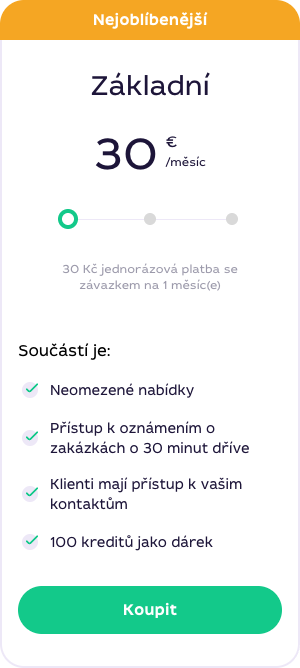
Nekupujte tarif jen proto, že je placený. Vyberte takový, který odpovídá tomu, jak aktivně chcete na Qjob.cz pracovat. Pokud zatím jen testujete službu, může stačit bezplatná varianta. Pokud už pravidelně reagujete na úkoly a chcete posílat více nabídek, placený tarif může dávat větší smysl.
4. Zkontrolujte cenu, období a závazek
Před potvrzením platby si přečtěte text pod cenou. U tarifu může být uvedeno, zda jde o měsíční cenu, jednorázovou platbu, závazek na určité období nebo jiný způsob účtování. To je důležité, abyste přesně věděli, za co platíte.
Zkontrolujte hlavně:
- název tarifu, který kupujete;
- částku a měnu;
- zda cena platí za měsíc nebo za jiné období;
- zda je uveden závazek na více měsíců;
- jaké výhody jsou součástí tarifu;
- zda dostanete kredity a kolik jich je uvedeno;
- jestli jde o běžný nákup nebo individuální tarif.
Pokud něčemu nerozumíte, platbu nepřeskakujte. Nejprve si ověřte podmínky nebo kontaktujte podporu. U plateb je lepší věnovat minutu kontrole než později řešit špatně zvolený tarif.
5. Připravte fakturační údaje
Při nákupu může být potřeba doplnit fakturační údaje. Ty slouží k identifikaci kupujícího, vystavení dokladu a správnému zpracování platby. Typicky může jít o jméno kupujícího nebo název společnosti, PSČ, město, ulici, číslo domu a případně daňové číslo, pokud se vás týká daňová povinnost.

Fakturační údaje by měly odpovídat tomu, kdo tarif kupuje. Pokud pracujete jako fyzická osoba, vyplňte své údaje. Pokud platí firma, vyplňte název firmy a relevantní fakturační informace. Daňové číslo přidávejte jen tehdy, pokud ho skutečně potřebujete uvést.
6. Pokračujte na zabezpečenou platbu
Po kliknutí na Koupit může Qjob.cz zobrazit mezikrok s informací, že budete přesměrováni na platební stránku. Pro zpracování elektronických plateb se používá zabezpečená služba Stripe. To znamená, že údaje platební karty zadáváte na platební stránce, ne do běžného formuláře profilu.
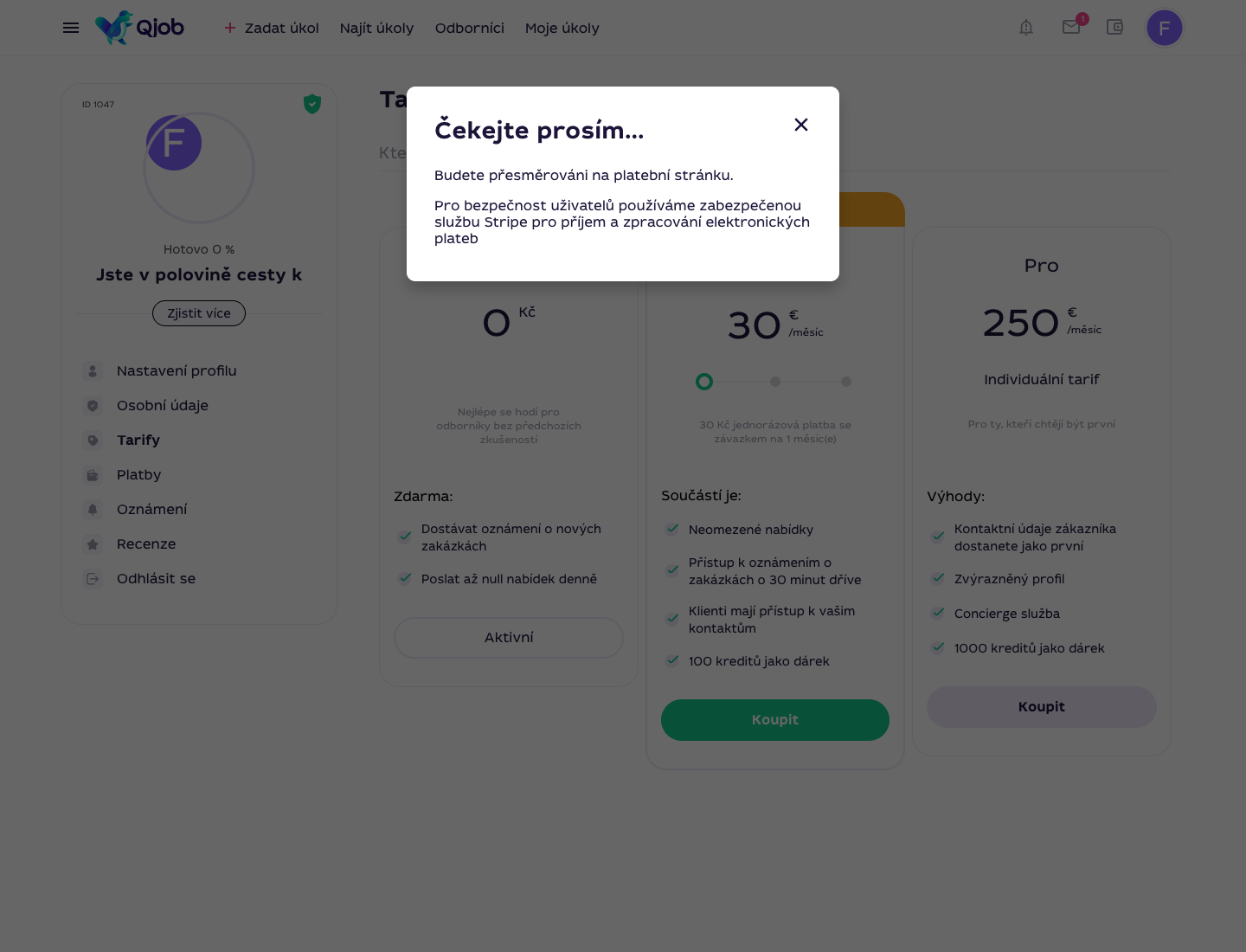
Během přesměrování stránku zbytečně nezavírejte a neklikejte opakovaně na tlačítko nákupu. Pokud je připojení pomalejší, chvíli počkejte. Opakované klikání může vytvořit více pokusů o platbu a později ztížit orientaci v historii plateb.
7. Zadejte platební údaje bezpečně
Na platební stránce zkontrolujte částku a pokračujte podle pokynů platební brány. Může být potřeba zadat údaje karty a potvrdit platbu v bankovní aplikaci nebo pomocí 3-D Secure. Postup závisí na vaší bance a zvoleném způsobu platby.
Bezpečnostní pravidla:
- údaje karty zadávejte pouze na zabezpečené platební stránce;
- nikdy neposílejte číslo karty, CVC, heslo ani potvrzovací kód do chatu;
- neposílejte platební údaje e-mailem ani podpoře;
- před potvrzením zkontrolujte částku a měnu;
- počkejte na výsledek platby a nezavírejte okno uprostřed ověření.
Pokud platba vyžaduje potvrzení v bankovní aplikaci, dokončete ho hned. Když potvrzení vyprší, platba se nemusí dokončit a tarif se nemusí aktivovat.
8. Po zaplacení zkontrolujte aktivní tarif
Po dokončení platby se vraťte na Qjob.cz a otevřete Platby. Tato stránka ukazuje aktuální zůstatek kreditů, aktivní tarif, fakturační údaje a historii plateb. Právě tady nejrychleji zjistíte, zda se tarif aktivoval.
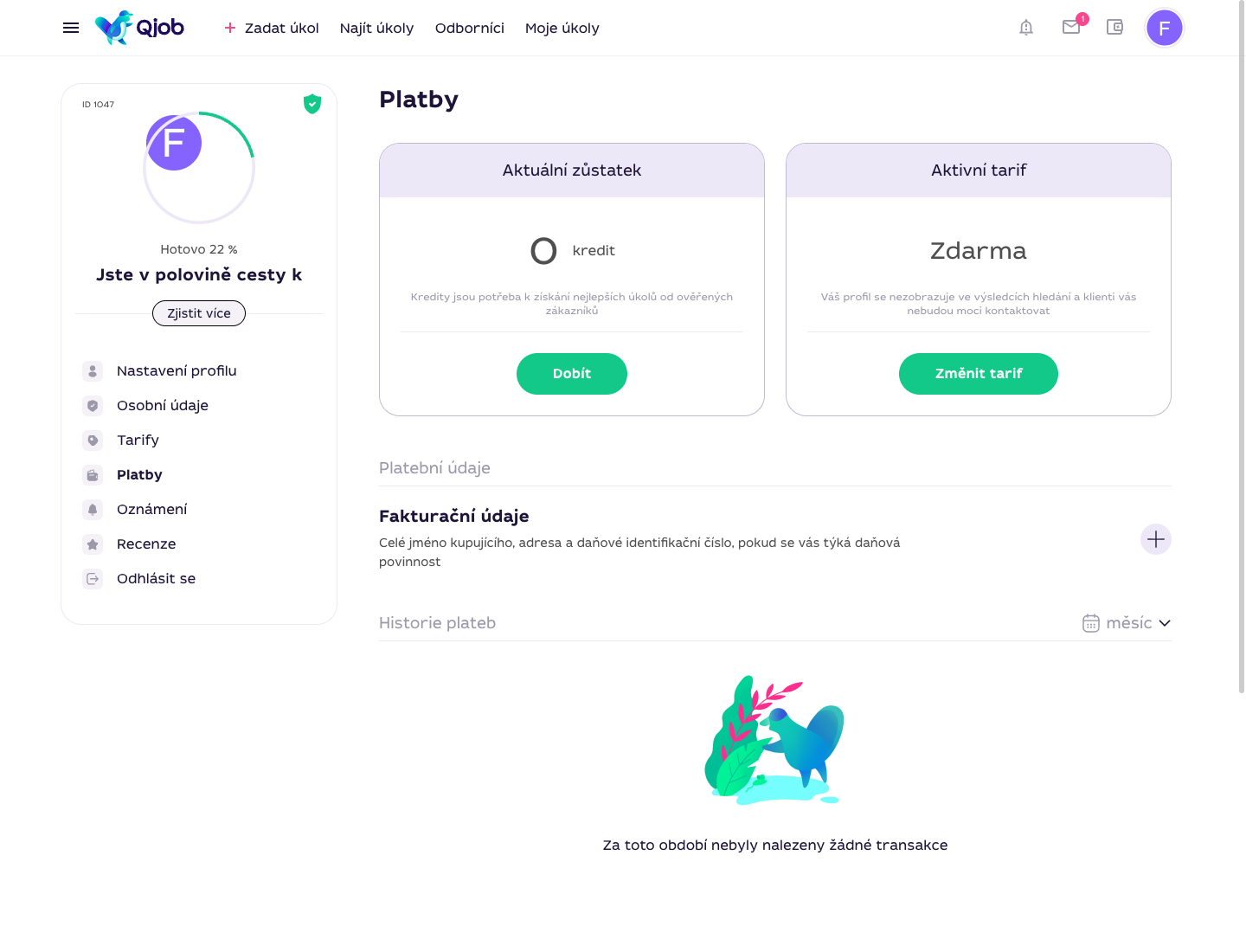
Pokud je tarif aktivní, můžete začít využívat jeho možnosti. Podívejte se na nové úkoly, upravte si oznámení, připravte několik kvalitních šablon odpovědí a reagujte na úkoly, které opravdu odpovídají vašim službám a lokalitě.
9. Co dělat, když se tarif neaktivoval
Někdy se platba může zpracovávat několik minut. Pokud jste platbu dokončili, ale v části Platby stále vidíte starý tarif, nejdříve stránku obnovte. Potom zkontrolujte, zda vám banka platbu opravdu potvrdila a zda jste se vrátili z platební stránky zpět na Qjob.cz.
Postupujte takto:
- obnovte stránku Platby;
- zkontrolujte blok Aktivní tarif;
- podívejte se do historie plateb, pokud je na stránce dostupná;
- ověřte v bance, zda platba proběhla nebo je pouze blokovaná;
- počkejte několik minut, pokud je platba nová;
- pokud problém trvá, kontaktujte podporu.
Podpoře napište e-mail účtu, název tarifu, datum a přibližný čas platby, částku a co přesně se vám zobrazuje v části Platby. Neposílejte údaje platební karty ani heslo.
10. Co dělat, když platba neprošla
Pokud platba neprošla, důvod může být na straně banky, karty, limitu, 3-D Secure potvrzení nebo dočasné technické chyby. Nejprve zkontrolujte, zda máte povolené internetové platby, dostatečný limit a dostatek prostředků. Potom platbu zkuste znovu.
Pomoci může:
- zkontrolovat denní nebo měsíční limit karty;
- povolit online platby v bankovní aplikaci;
- dokončit 3-D Secure potvrzení včas;
- zkusit jinou kartu, pokud první nefunguje;
- použít stabilní internetové připojení;
- neotevírat více platebních pokusů najednou.
Pokud banka částku zablokovala, ale Qjob.cz tarif neaktivoval, neklikejte opakovaně bez kontroly. Nejprve zjistěte u banky, zda jde o skutečně dokončenou platbu nebo jen dočasnou rezervaci.
11. Jak tarif využít po zaplacení
Po aktivaci tarifu začněte pracovat systematicky. Placený tarif může pomoci hlavně tehdy, když ho spojíte s rychlou reakcí a kvalitním profilem. V praxi to znamená sledovat nové úkoly, vybírat jen relevantní poptávky a psát nabídky, které zákazníkovi usnadní rozhodnutí.
Dobrá nabídka po zaplacení tarifu by měla obsahovat:
- krátké potvrzení, že rozumíte zadání;
- konkrétní návrh dalšího kroku;
- orientační cenu nebo způsob nacenění;
- termín, kdy můžete začít;
- informaci o zkušenostech nebo podobné práci;
- slušný tón a rychlou odpověď na doplňující dotazy.
Tarif sám o sobě nezaručuje zakázky. Podrobněji je to vysvětleno v článku Existuje po zaplacení tarifu záruka získání zakázek?. Berte tarif jako nástroj, který vám může dát více příležitostí, ale výsledek závisí na vaší práci s nimi.
12. Kdy kontaktovat podporu
Podporu kontaktujte, pokud se platba nespustí, stránka se nepřesměruje na Stripe, tarif se po zaplacení neaktivuje, v historii plateb vidíte nejasnost nebo si nejste jistí fakturačními údaji. Do zprávy napište konkrétně, co jste udělali a co se stalo.
Užitečné informace pro podporu:
- e-mail účtu na Qjob.cz;
- název tarifu;
- částka a měna;
- datum a přibližný čas pokusu o platbu;
- zda banka platbu potvrdila, zamítla nebo jen blokovala;
- co vidíte v části Platby;
- případný screenshot bez údajů platební karty.
Citlivé údaje neposílejte. Podpora nepotřebuje číslo karty, CVC, heslo ani potvrzovací kód z banky.
Rychlý kontrolní seznam
- Přihlaste se do správného účtu specialisty.
- Otevřete Tarify.
- Vyberte tarif a zkontrolujte cenu, období a výhody.
- Klikněte na Koupit.
- Doplňte fakturační údaje, pokud je systém vyžaduje.
- Počkejte na přesměrování na zabezpečenou platební stránku Stripe.
- Platební údaje zadávejte pouze na platební stránce.
- Dokončete případné ověření v bance.
- Po platbě otevřete Platby a zkontrolujte aktivní tarif.
- Pokud se tarif neaktivoval, obnovte stránku a potom kontaktujte podporu.
Nejlepší výsledek získáte, když platbu za tarif spojíte s aktivní prací: dokončený profil, správné kategorie, rychlé odpovědi, konkrétní nabídky a pravidelná kontrola nových úkolů. Tarif vám může pomoci být aktivnější a lépe využívat příležitosti, ale důvěru zákazníka vytváříte hlavně vy.